
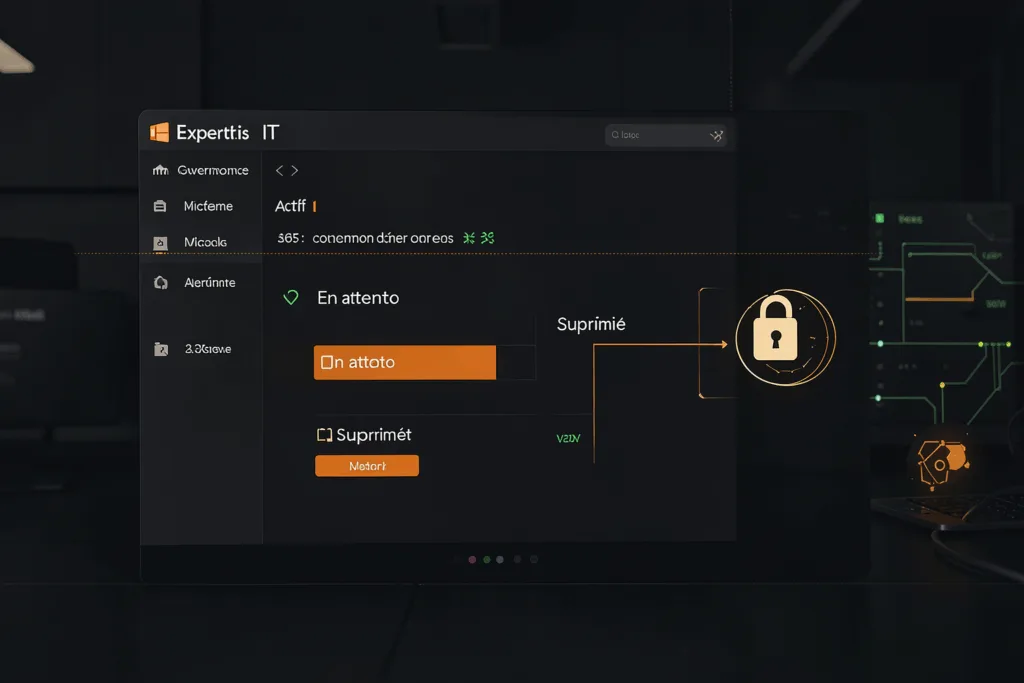
Dans une organisation de 10 à 500 postes, le turnover est une réalité opérationnelle. Chaque arrivée ou départ d’un collaborateur représente un moment critique pour la continuité et la sécurité de l’information. Une gestion manuelle et tardive des accès Microsoft 365 expose l’entreprise à deux risques majeurs : la perte de données lors d’un départ non anticipé, et l’exposition aux intrusions via des comptes inactifs mais toujours connectés. La gouvernance des identités (IAM) ne se limite pas à créer ou supprimer un utilisateur ; elle implique une chaîne de vérifications techniques précises concernant les licences, les droits d’administration, la propriété des fichiers OneDrive et les règles de transfert de messagerie. Ce guide détaille la procédure technique pour sécuriser ces transitions.
Le cycle de vie d’une identité : au-delà de la création du compte
La gestion des accès Microsoft 365 entreprise repose sur la compréhension du statut réel d’un utilisateur dans le centre d’administration. Un compte n’est pas simplement « actif » ou « supprimé ». Il existe un état intermédiaire crucial : la désactivation. Lorsque vous supprimez immédiatement un utilisateur, vous risquez de perdre définitivement l’accès à son historique Outlook et à ses fichiers OneDrive si aucune sauvegarde externe n’a été effectuée. La bonne pratique consiste à désactiver le compte pour bloquer les connexions tout en conservant les données, puis à transférer la propriété des ressources avant une suppression finale après une période de rétention définie par votre politique interne.
- Vérification des rôles d’administration (Global Admin vs User Admin).
- Audit des licences assignées pour éviter les coûts fantômes.
- Contrôle des autorisations déléguées sur les boîtes aux lettres partagées.
Procédure technique : sécuriser un départ de collaborateur
Le jour J du départ, l’objectif est de couper l’accès instantanément tout en préservant le patrimoine informationnel. Voici les étapes techniques incontournables dans le centre d’administration Microsoft 365 :
- Désactivation immédiate : Dans la liste des utilisateurs, sélectionnez le compte et choisissez « Désactiver ». Cela révoque tous les jetons de session actifs. L’utilisateur ne peut plus se connecter, mais ses données restent intactes.
- Transfert de propriété OneDrive : C’est l’étape la plus souvent oubliée. Avant de supprimer le compte, utilisez l’outil « Gestion des départs » intégré à Microsoft 365 ou transferez manuellement la propriété du site OneDrive vers un manager ou une boîte aux lettres partagée. Sans cela, les fichiers deviennent orphelins.
- Configuration du transfert de messagerie : Définissez une règle pour rediriger les nouveaux emails vers le successeur ou une adresse générique (ex: contact@entreprise.fr). Activez également la réponse automatique si nécessaire.
- Révoquer l’accès aux applications tierces : Vérifiez les autorisations OAuth accordées à des applications SaaS connectées au compte de l’employé parti.
Gestion des arrivées : onboarding technique et droits
L’arrivée d’un nouvel employé doit être préparée en amont pour garantir une productivité dès la première heure. La création du compte ne suffit pas ; il faut configurer l’environnement de travail.
- Pré-attribution des licences : Assignez les licences Microsoft 365 appropriées (Business Standard, E3, etc.) avant la date d’arrivée pour activer automatiquement Exchange Online et OneDrive.
- Droits d’accès aux ressources communes : Ajoutez l’utilisateur aux groupes de sécurité ou aux équipes Microsoft Teams pertinentes. Évitez d’ajouter manuellement chaque personne à chaque dossier SharePoint ; privilégiez les permissions par groupe.
- Configuration du mot de passe initial : Forcez un changement de mot de passe à la première connexion et activez l’authentification multifacteur (MFA) dès la création du compte pour sécuriser l’identité.
Risques courants et erreurs à éviter
Les TPE et PME commettent souvent des erreurs de gouvernance qui créent des failles de sécurité durables.
- La suppression prématurée : Supprimer un compte sans avoir transféré la propriété OneDrive entraîne une perte d’accès aux fichiers personnels de l’employé, nécessitant parfois une restauration complexe depuis les sauvegardes.
- Les comptes « zombies » : Laisser des comptes inactifs avec des licences payées et des droits d’administration non révoqués augmente la surface d’attaque en cas de phishing ciblé sur l’ex-employé.
- L’oubli des boîtes partagées : Une boîte aux lettres partagée doit être régulièrement auditée. Si un employé partait avait accès à cette boîte, ses droits doivent être retirés explicitement.
Exemples de mise en œuvre génériques
Pour illustrer ces procédures, voici trois scénarios types rencontrés dans l’administration Microsoft 365.
- Exemple 1 : Départ d’un responsable commercial. Son OneDrive contient des devis en cours. La procédure consiste à transférer la propriété de son OneDrive vers le directeur commercial, à rediriger ses emails vers l’adresse commerciale générale et à désactiver son compte après 30 jours pour conserver l’historique sans payer la licence.
- Exemple 2 : Arrivée d’un stagiaire. Création d’un compte avec une licence limitée (ex: Exchange Online Kiosk) pour réduire les coûts. Accès restreint aux équipes Teams spécifiques au projet, sans droits d’administration. Suppression automatique planifiée à la fin du stage.
- Exemple 3 : Changement de poste interne. L’employé passe du service comptabilité au service RH. Il faut révoquer ses accès aux dossiers SharePoint « Compta » et lui accorder les droits sur les dossiers « RH », tout en conservant son identité numérique unique pour ne pas perdre l’historique de ses emails.
Livrables et outils de contrôle
Une gouvernance efficace nécessite des supports documentés. Nous recommandons la mise en place d’un registre des identités, mis à jour mensuellement, listant chaque utilisateur, son statut (actif/désactivé), ses licences et ses rôles d’administration. Un rapport d’audit trimestriel des accès aux boîtes partagées permet de détecter les droits excessifs. Enfin, une procédure écrite de « Check-list départ/arrivée » doit être disponible pour les administrateurs système afin d’assurer la reproductibilité des actions.
- Registre des identités et licences.
- Procédure standardisée de transfert de propriété OneDrive.
- Audit trimestriel des droits d’administration.
| Action | Impact immédiat | Conséquence à long terme |
|---|---|---|
| Suppression directe | Perte d'accès immédiate | Risque de perte définitive des données OneDrive après 30 jours |
| Désactivation | Connexion bloquée, données conservées | Coût licence maintenu, récupération facile des fichiers |
| Transfert propriété OneDrive | Aucun impact visible pour l'utilisateur | Pérennisation de l'accès aux fichiers par le successeur |
Questions fréquentes
Combien de temps conserver un compte désactivé avant suppression ?
Il est recommandé de conserver le compte désactivé pendant au moins 30 à 90 jours, selon votre politique de rétention des données. Cela permet de récupérer d’éventuels emails ou fichiers oubliés sans avoir recours à une restauration complexe depuis les sauvegardes.
Que se passe-t-il si je supprime un utilisateur sans transférer son OneDrive ?
Les fichiers restent stockés pendant 30 jours après la suppression du compte, mais ils ne sont plus accessibles via l’interface standard. Au-delà de cette période, ils sont définitivement perdus sauf si une solution de sauvegarde tierce (comme Expertis Backup) a été configurée.
Comment vérifier qui a accès à ma boîte aux lettres partagée ?
Dans le centre d’administration Exchange, sélectionnez la boîte aux lettres partagée, allez dans les paramètres des permissions et consultez l’onglet « Accéder à la boîte aux lettres ». Vous y verrez la liste complète des utilisateurs ayant des droits de délégué ou d’ouverture.
Est-il possible d’automatiser ces processus ?
Oui, Microsoft propose des flux Power Automate pour automatiser les transferts de propriété et les notifications. Cependant, une supervision humaine reste nécessaire pour valider les destinataires finaux des données sensibles.
Dois-je révoquer les licences immédiatement au départ ?
Non, désactivez d’abord le compte. La licence reste associée à l’utilisateur désactivé. Vous pouvez la retirer ou la transférer une fois que vous avez confirmé que tous les transferts de données (OneDrive, Teams) sont finalisés.
Besoin d'assister votre administration Microsoft 365 ?
Expertis’IT accompagne les TPE, PME et associations dans la gouvernance de leurs identités et la sécurisation de leur environnement cloud. Téléchargez notre procédure type ou contactez-nous pour un audit de vos accès.