
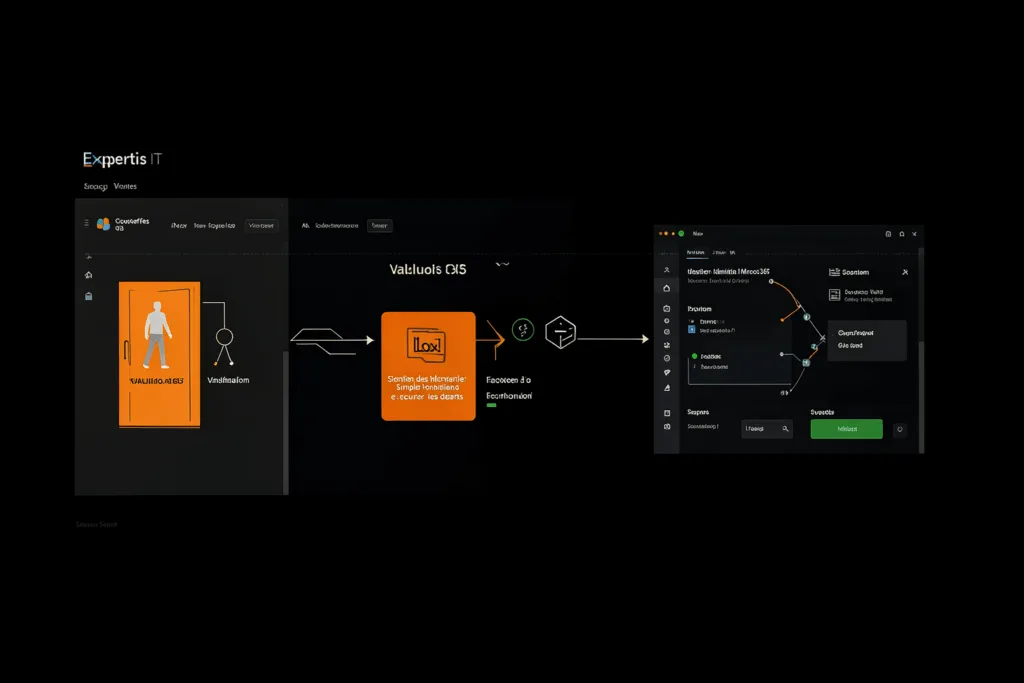
La gestion du cycle de vie d'un utilisateur dans un environnement professionnel ne se limite pas à la livraison d'une machine. Elle commence bien avant, lors de la création numérique de son identité, et s'achève par la révocation précise de ses droits au moment de son départ. Dans une organisation utilisant Microsoft 365, chaque collaborateur possède une identité unique qui lui ouvre l'accès aux données, à la messagerie et aux outils de collaboration.Une gestion rigoureuse des identités réduit les risques de sécurité liés aux comptes orphelins ou aux accès excessifs. Elle permet également d'économiser un temps administratif considérable pour les services RH et informatiques. Ce guide détaille une méthode structurée pour automatiser ces flux, garantir la conformité dès le premier jour et assurer une coupure nette lors des départs.
Les moments critiques du cycle de vie utilisateur
L'arrivée d'un nouvel employé est un moment où la charge administrative atteint son pic. Si l'accès n'est pas prêt le jour J, la productivité chute immédiatement et l'image professionnelle en souffre. À l'inverse, lors du départ, chaque minute compte : laisser un accès actif après la fin de contrat expose les données sensibles à des fuites involontaires ou malveillantes.Avant l'arrivée : Création du compte, attribution du nom d'utilisateur (UPN), affectation aux groupes de sécurité et préparation de la licence Microsoft 365 adaptée au poste.Jour J : Activation effective, inscription à l'authentification multifacteur (MFA) et accès immédiat aux outils essentiels sans intervention technique lourde.Période d'activité : Gestion des changements de rôle ou de département via une mise à jour dynamique des droits plutôt que par création manuelle de nouveaux comptes.Au départ : Désactivation immédiate, archivage de la boîte aux lettres si nécessaire et transfert des responsabilités (signature automatique, dossiers partagés).
Créer un compte utilisateur : Les bonnes pratiques
Lors de la création d'un compte dans le centre d'administration Microsoft 365, plusieurs choix déterminent l'expérience future de l'utilisateur. Le nom d'utilisateur doit être stable et prévisible (généralement prenom.nom@domaine.fr) pour faciliter les échanges internes.L'affectation des licences ne doit pas être uniforme. Un collaborateur commercial n'a pas besoin des mêmes outils qu'un expert-comptable ou un ingénieur R&D. Utiliser des groupes de sécurité permet d'attribuer des applications spécifiques (comme Project, Visio ou Power BI) sans surcharger le profil individuel.Point de contrôle : Vérifiez systématiquement que l'utilisateur est ajouté aux bons groupes dès la création. Un utilisateur isolé ne recevra pas les emails d'information générale ni n'accèdera aux partages SharePoint communs à son service.
Automatiser l'onboarding avec des groupes dynamiques
Pour éviter la gestion manuelle fastidieuse, les groupes dynamiques Microsoft 365 constituent un levier puissant. Ils permettent d'ajouter automatiquement un utilisateur à une liste de distribution ou à un groupe de sécurité en fonction de ses attributs (département, ville, titre du poste).Cette approche réduit les erreurs humaines : si le service RH met à jour l'attribut "Département" dans la fiche employée, l'utilisateur rejoint automatiquement les canaux Teams et les listes emails correspondants. Cette synchronisation peut être configurée pour se faire quotidiennement ou en temps réel selon les besoins de réactivité.
Sécuriser l'accès dès le premier jour
L'inscription à l'authentification multifacteur (MFA) ne doit pas attendre la première connexion. Elle peut être préparée en amont via des flux d'automatisation ou imposée lors de la première tentative de connexion. Cela garantit que le mot de passe initial, souvent temporaire et faible, est immédiatement renforcé par un second facteur.Dans une optique de continuité d'activité, il est également crucial de définir les politiques de mots de passe adaptées à chaque profil. Les administrateurs locaux ou les utilisateurs accédant aux données financières nécessitent des règles plus strictes que ceux utilisant uniquement la messagerie standard.
Gérer le départ : Révoquer et archiver
La procédure de départ est souvent négligée jusqu'à ce qu'un incident survienne. La règle d'or est la désactivation immédiate du compte au moment où l'accès physique aux locaux ou aux systèmes est coupé.Blocage : Désactiver le compte dans Microsoft 365 empêche toute nouvelle connexion tout en conservant les données et les paramètres de configuration.Délégation : Transférer la propriété des éléments partagés (sites SharePoint, canaux Teams) à un collègue ou au manager pour éviter l'abandon d'informations critiques.Réponse automatique : Configurer une signature de réponse automatique indiquant le nouveau point de contact avant de couper définitivement les accès externes si la licence est réaffectée.
Méthode de déploiement et livrables
Pour structurer cette gestion, nous recommandons l'élaboration d'une matrice des droits par poste type. Ce document sert de référence unique pour les RH et le support IT.Livrable 1 : Matrice des profils utilisateurs (liste des licences et groupes associés à chaque métier).Livrable 2 : Checklist d'arrivée standardisée incluant la validation MFA et l'accès aux outils collaboratifs.Livrable 3 : Procédure de départ avec étapes de blocage, archivage et transfert de propriété des données.
Trois exemples génériques d'application
Ces scénarios illustrent comment adapter la gestion des identités à différentes réalités organisationnelles.Exemple 1 : L'intérimaire dans une PME commercialeDans un cabinet de conseil, les consultants externes arrivent et partent fréquemment. Au lieu de créer manuellement chaque compte, l'administrateur utilise un groupe dynamique basé sur le titre du poste "Consultant Externe". Dès que la fiche est créée avec cet attribut, l'utilisateur reçoit automatiquement une licence Microsoft 365 Business Standard et rejoint les listes de diffusion générales. À son départ, la suppression de l'attribut retire immédiatement ses droits d'accès aux dossiers clients sensibles.Exemple 2 : Le changement de poste interneUn employé passe du service comptabilité au service marketing. Plutôt que de créer un nouveau compte, le responsable IT met à jour l'attribut "Département" dans la fiche utilisateur. Grâce aux règles dynamiques configurées, il quitte automatiquement les groupes liés à la facturation et rejoint ceux dédiés à la communication, accédant ainsi aux bons canaux Teams sans intervention manuelle.Exemple 3 : Le départ d'un dirigeantLors du départ d'un directeur général, ses accès doivent être coupés instantanément pour des raisons de confidentialité stratégique. La procédure prévoit un blocage immédiat suivi d'une archivisation longue durée de sa boîte aux lettres Exchange Online. Ses responsabilités sur les sites SharePoint sont transférées au nouveau dirigeant via une délégation administrative planifiée à l'avance.
Erreurs fréquentes et points de vigilance
Certaines habitudes peuvent fragiliser la sécurité ou alourdir la gestion administrative :Laisser les comptes actifs après le départ : C'est l'erreur la plus coûteuse en termes de licence et de risque. Un compte non désactivé continue d'être facturé et reste une porte ouverte pour des accès non autorisés.Negligencer l'inscription MFA initiale : Attendre que l'utilisateur se connecte pour configurer son téléphone peut entraîner un blocage complet si le mot de passe initial est oublié ou refusé par les politiques de sécurité.Surcharger les profils individuels : Ajouter manuellement chaque utilisateur à dix groupes différents rend la gestion impossible. Privilégier l'appartenance aux groupes via des règles automatiques basées sur les attributs RH.
Foire aux questions (FAQ)
Combien de temps faut-il pour créer un compte Microsoft 365 ?Avec une procédure automatisée, la création peut être quasi instantanée. Manuellement, cela prend quelques minutes mais nécessite des vérifications croisées avec les RH.Puis-je réaffecter immédiatement une licence libérée ?Oui, dès qu'un compte est désactivé et que la licence retirée, elle devient disponible dans le pool pour être attribuée à un nouvel arrivant sans frais supplémentaires.Comment gérer les données d'un employé parti définitivement ?L'archivage de la boîte aux lettres permet de conserver l'historique des emails pendant une durée définie (souvent 1 à 5 ans) sans maintenir le compte actif, réduisant ainsi les coûts.Les groupes dynamiques fonctionnent-ils pour tous les types d'utilisateurs ?Ils sont particulièrement efficaces pour les employés permanents dont les attributs RH (département, localisation) sont bien renseignés. Pour les invités externes ou intérimaires très courts, une gestion manuelle reste parfois plus simple.
Questions fréquentes
Combien de temps faut-il pour créer un compte Microsoft 365 ?
Avec une procédure automatisée, la création peut être quasi instantanée. Manuellement, cela prend quelques minutes mais nécessite des vérifications croisées avec les RH.
Puis-je réaffecter immédiatement une licence libérée ?
Oui, dès qu'un compte est désactivé et que la licence retirée, elle devient disponible dans le pool pour être attribuée à un nouvel arrivant sans frais supplémentaires.
Comment gérer les données d'un employé parti définitivement ?
L'archivage de la boîte aux lettres permet de conserver l'historique des emails pendant une durée définie (souvent 1 à 5 ans) sans maintenir le compte actif, réduisant ainsi les coûts.
Les groupes dynamiques fonctionnent-ils pour tous les types d'utilisateurs ?
Ils sont particulièrement efficaces pour les employés permanents dont les attributs RH (département, localisation) sont bien renseignés. Pour les invités externes ou intérimaires très courts, une gestion manuelle reste parfois plus simple.
Optimisez vos processus d'arrivée et de départ
Simplifiez la gestion administrative de votre système d'information. Nos experts peuvent auditer vos flux actuels pour proposer des automatisations adaptées à Microsoft 365.Automatiser mes arrivées et départs