
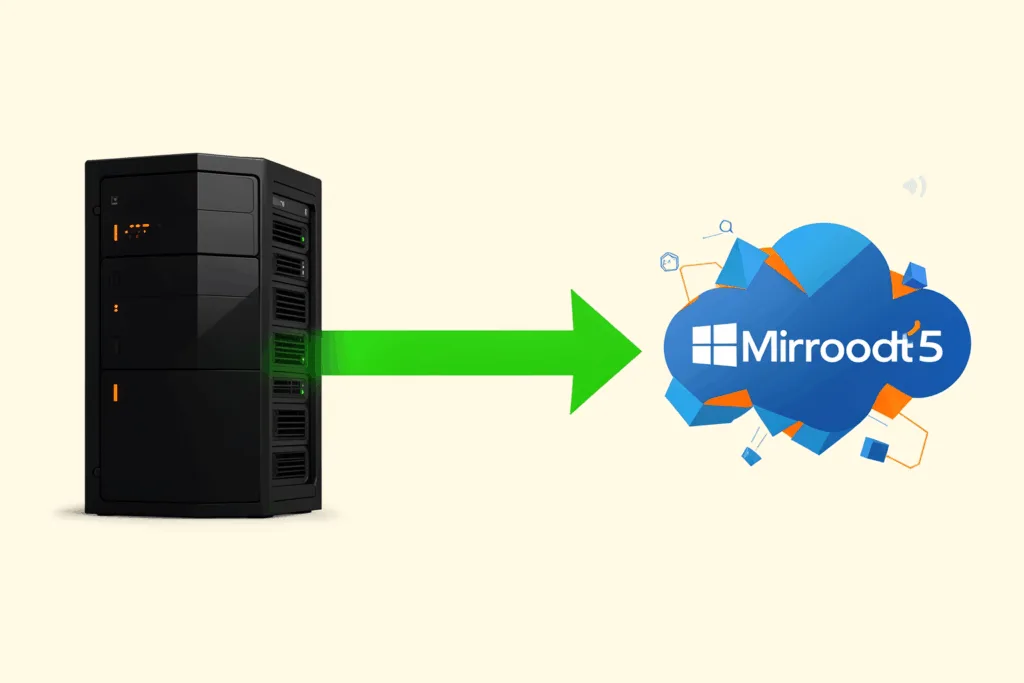
Passer d’une infrastructure locale (serveur Exchange, fichiers partagés sur un NAS ou serveur Windows) à l’écosystème cloud de Microsoft 365 est une étape stratégique pour les TPE et PME. Cette transition promet agilité, collaboration simplifiée et sécurité renforcée, mais elle génère souvent des craintes légitimes : perte d’emails historiques, indisponibilité des documents critiques ou résistance au changement chez les utilisateurs. Une migration réussie ne se résume pas à un transfert technique de données ; c’est un projet de transformation qui nécessite une préparation rigoureuse. L’objectif est de garantir la continuité d’activité tout en exploitant pleinement les fonctionnalités collaboratives du cloud. Ce guide détaille la méthodologie pour orchestrer ce changement, des premiers audits jusqu’à l’optimisation post-migration.
1. L’inventaire préalable : La base d’une migration sereine
Avant de configurer le moindre paramètre DNS ou de lancer un outil de synchronisation, il est impératif de connaître l’état exact du système d’information actuel. Une migration sans audit préalable expose à des risques majeurs : doublons inutiles transférés vers le cloud, licences sous-utilisées ou incompatibilités logicielles non détectées. L’inventaire doit couvrir trois axes principaux : * **Les identités et boîtes aux lettres :** Recenser tous les comptes utilisateurs actifs, ainsi que ceux désactivés mais contenant des archives historiques. Il faut identifier les volumes de données par boîte (certains dépassent parfois la limite initiale de 50 Go ou 100 Go selon l’offre choisie). * **Les fichiers partagés :** Cartographier les dossiers réseau utilisés quotidiennement versus ceux qui sont obsolètes. Cette étape permet de nettoyer le parc informatique avant migration, réduisant ainsi le temps de transfert et les coûts de stockage cloud. * **La compatibilité des applications métier :** Vérifier que vos logiciels tiers (comptabilité, CRM, GED) fonctionnent avec Microsoft 365 ou nécessitent une mise à jour. Certains outils legacy dépendent d’Exchange local via MAPI ; leur fonctionnement doit être testé en amont. Ce diagnostic permet de définir le périmètre précis du projet et d’estimer la bande passante réseau nécessaire pour les transferts initiaux.
- Recensement exhaustif des comptes utilisateurs et groupes.
- Analyse des volumes de données (emails + fichiers) par utilisateur.
- Vérification de la compatibilité des logiciels métier avec le cloud Microsoft.
2. Choisir la bonne méthode de migration selon votre infrastructure
Microsoft propose plusieurs méthodes pour migrer vers Office 365, chacune adaptée à une configuration technique spécifique. Le choix dépend principalement du type de serveur Exchange actuel et des contraintes réseau. * **Migration distante (Cutover) :** Idéale si vous utilisez un hébergement email externe ou un petit serveur Exchange local sans besoin complexe de coexistence prolongée. Toutes les boîtes sont transférées en une seule fois, généralement pendant un week-end pour minimiser l’impact sur l’activité. * **Migration par lots (Staged) :** Recommandée si vous possédez plusieurs serveurs Exchange ou souhaitez migrer progressivement certains départements avant d’autres. Cela permet de tester le processus à petite échelle. * **Hybride :** La solution la plus robuste pour les PME disposant déjà d’une infrastructure Exchange locale mature et souhaitant conserver une partie des boîtes sur site tout en utilisant certaines fonctionnalités cloud (comme Teams ou SharePoint). Elle nécessite une configuration technique avancée mais offre une transition fluide sans interruption de service. * **Importation IMAP :** Une alternative simple pour les hébergements email non-Exchange, bien qu’elle ne transfère pas toujours tous les éléments (règles, contacts) aussi précisément que la méthode native Microsoft.
- Évaluer la complexité de l’infrastructure Exchange actuelle.
- Déterminer si une coexistence locale/cloud est nécessaire temporairement.
- Vérifier la bande passante disponible pour les transferts initiaux.
3. La préparation technique : DNS, sécurité et flux de données
Une fois la méthode choisie, la phase préparatoire consiste à mettre en place l’environnement cible. Cela commence par la configuration du domaine dans le centre d’administration Microsoft 365. L’étape critique est la modification des enregistrements DNS (MX, SPF, DKIM et DMARC) pour rediriger les flux email vers le cloud tout en assurant leur authentification. La sécurité doit être pensée dès cette étape. Activer l’authentification multifacteur (MFA) sur tous les comptes administrateurs avant même de commencer la migration est une bonne pratique indispensable. Elle protège contre les attaques par hameçonnage qui ciblent souvent les périodes de changement technique. Parallèlement, il faut préparer SharePoint Online pour accueillir les fichiers partagés. La structure des bibliothèques doit être définie : éviter d’importer un arbre de dossiers trop profond ou contenant plus de 500 éléments par dossier, ce qui ralentirait l’accès via OneDrive.
- Configuration des enregistrements DNS pour la redirection email et l’authentification (SPF/DKIM).
- Activation systématique de l’authentification multifacteur (MFA) sur les comptes admins.
- Structuration optimale des bibliothèques SharePoint avant importation.
4. Le transfert effectif et la validation des données
Le jour J, ou plutôt le week-end de migration, consiste à lancer les transferts. Pour les emails, l’outil Microsoft gère automatiquement la synchronisation initiale puis une dernière mise à jour incrémentale juste avant le basculement DNS définitif. Pour les fichiers partagés, des outils comme SharePoint Migration Tool (SPMT) permettent de planifier les imports par vagues. Il est crucial de valider l’intégrité des données après chaque lot : vérifier que les droits d’accès ont bien été conservés et qu’aucun fichier n’a corrompu lors du transfert. Une erreur fréquente consiste à négliger la migration des profils utilisateurs (favoris, signatures Outlook). Bien que moins critique que les emails, ces éléments impactent l’expérience utilisateur quotidienne. Une sauvegarde complète de l’environnement local doit être effectuée avant tout basculement définitif.
- Lancement du transfert des boîtes aux lettres avec synchronisation incrémentale finale.
- Importation progressive des fichiers via SPMT ou outils équivalents.
- Vérification systématique de l’intégrité et des droits d’accès post-transfert.
5. Formation et accompagnement : Le facteur humain
La migration technique ne représente que la moitié du succès ; l’adoption par les utilisateurs est tout aussi déterminante. Passer de Outlook local à Outlook connecté au cloud, ou d’un dossier réseau partagé à OneDrive/SharePoint, implique un changement de comportement. Il est recommandé de dispenser des sessions courtes et ciblées avant le basculement : * Comment synchroniser ses fichiers avec OneDrive pour travailler en mobilité ? * Utiliser les nouvelles fonctionnalités collaboratives (co-édition temps réel). * Gérer ses notifications dans Teams si celui-ci est déployé. Un support renforcé doit être prévu pendant la première semaine suivant la migration. Les utilisateurs auront des questions sur l’accès à leurs anciennes données ou la configuration de leur nouveau client Outlook.
- Sessions de formation pratiques axées sur les nouveaux outils collaboratifs.
- Support technique dédié durant la phase post-migration pour résoudre les blocages immédiats.
- Documentation simplifiée disponible en ligne (FAQ, tutoriels courts).
Exemples génériques de scénarios de migration
Pour illustrer cette démarche, voici trois situations types rencontrées chez les PME : **Exemple 1 : La TPE en hébergement email basique.** Une entreprise de 20 employés utilise un hébergeur web pour ses emails et des clés USB ou un disque dur externe partagé. Elle opte pour une migration distante (Cutover). Les boîtes sont transférées via IMAP, les fichiers importants sont importés manuellement dans SharePoint par le responsable IT, et la formation se concentre sur l’usage de OneDrive. **Exemple 2 : Le cabinet professionnel avec Exchange local.** Un cabinet d’avocats de 50 postes dispose d’un serveur Exchange 2016. Ils choisissent une migration hybride pour conserver certains dossiers partagés sensibles localement tout en activant Teams et les boîtes cloud progressivement par département (juridique, administratif). La coexistence dure trois mois. **Exemple 3 : L’artisan multi-sites.** Un réseau de franchises avec des serveurs locaux dans chaque boutique. Une migration par lots est organisée pour ne pas perturber l’activité commerciale. Chaque site migre son email et ses fichiers clients sur une période différente, supervisée à distance.
- TPE : Migration rapide via IMAP ou Cutover avec nettoyage préalable des données.
- Cabinet pro : Approche hybride pour sécuriser les données sensibles tout en adoptant le cloud progressivement.
- Multi-sites : Migration par lots pour limiter l’impact opérationnel site par site.
Erreurs à éviter absolument
* **Négliger la bande passante :** Lancer un transfert massif en pleine journée de travail peut saturer le réseau et ralentir l’activité courante. Privilégier les transferts nocturnes ou week-end. * **Oublier les licences adéquates :** Sous-estimer le nombre de licences nécessaires (Exchange Online, SharePoint, Teams) entraîne des blocages d’accès au dernier moment. * **Ne pas tester la restauration :** Vérifier que vos sauvegardes locales restent fonctionnelles pendant la période transitoire. Le cloud ne remplace pas immédiatement votre stratégie PRA/PCA locale.
- Planifier les transferts hors heures de pointe pour préserver la productivité.
- Valider le parc licences Microsoft 365 avant l’activation des comptes utilisateurs.
- Maintenir une sauvegarde indépendante et testée durant toute la phase de transition.
| Critère | Migration Distante (Cutover) | Configuration Hybride |
|---|---|---|
| Complexité technique | Faible à moyenne | Élevée |
| Coût initial de mise en œuvre | Modéré | Plus élevé |
| Temps d’arrêt service email | Court (quelques heures) | Quasi nul |
| Adaptabilité aux grands parcs locaux | Limité | Idéal pour coexistence prolongée |
Questions fréquentes
Combien de temps dure une migration vers Microsoft 365 pour une PME ?
La durée varie selon la complexité. Une petite structure peut migrer en un week-end, tandis qu’une organisation avec des besoins hybrides ou multisites peut nécessiter plusieurs semaines à quelques mois pour finaliser tous les transferts et ajustements.
Mes emails historiques seront-ils conservés ?
Oui, une migration bien planifiée permet de conserver l’historique complet des échanges. Il est toutefois recommandé d’archiver ou supprimer les données très anciennes inutilisées pour optimiser le temps de transfert et respecter les quotas.
Faut-il changer son adresse email lors du passage au cloud ?
Non, vous pouvez conserver votre nom de domaine actuel (ex: contact@votre-entreprise.fr). La migration consiste à héberger ces boîtes chez Microsoft tout en gardant la même identité visuelle.
Que se passe-t-il si le réseau internet tombe pendant la migration ?
Les outils de migration sont conçus pour reprendre là où ils s’étaient arrêtés. Cependant, il est crucial d’avoir une connexion stable et redondante (4G/5G en secours) lors du basculement DNS final.
Est-il nécessaire de former tous les employés ?
Absolument. Même si l’interface Outlook reste similaire, la gestion des fichiers via OneDrive et SharePoint diffère d’un serveur local. Une formation ciblée réduit considérablement le nombre d’appels au support technique post-migration.
Prêt à sécuriser votre transition vers le cloud ?
Ne laissez pas la complexité technique freiner votre modernisation. Expertis’IT vous accompagne de l’audit initial jusqu’à la validation finale, en passant par la formation de vos équipes.