
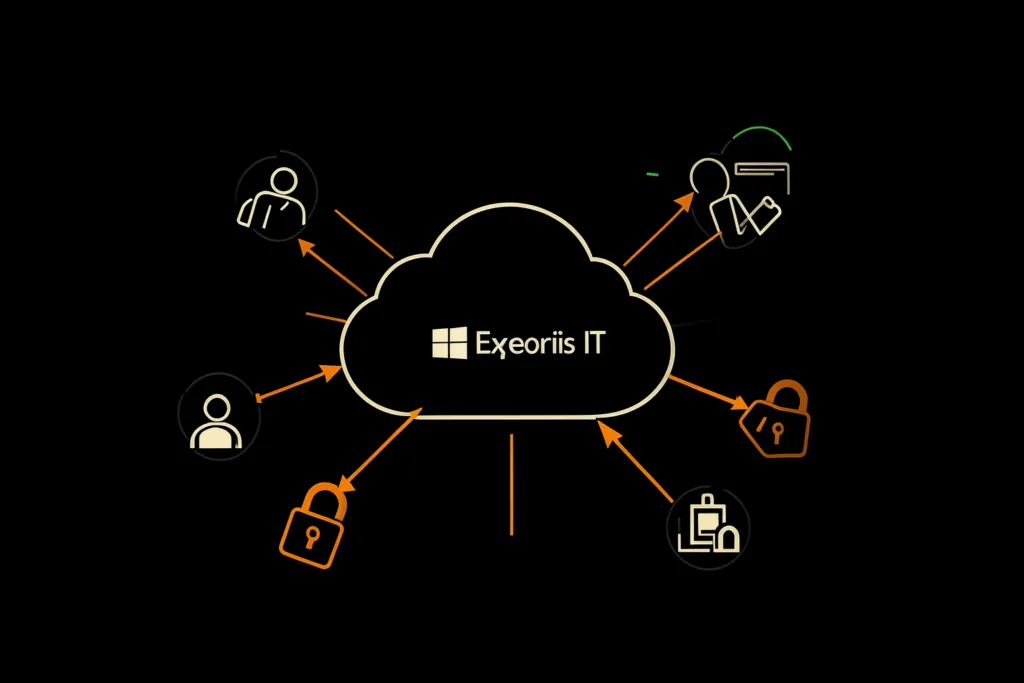
Dans une organisation de taille moyenne, la gouvernance ne se résume pas à la gestion technique des licences ou à la configuration du pare-feu. Elle repose avant tout sur le comportement quotidien des utilisateurs face aux données sensibles. Microsoft 365 facilite la collaboration grâce à OneDrive et SharePoint, mais cette simplicité cache un risque majeur : la fuite de données par partage involontaire. Un lien « public » envoyé par erreur, un invité externe conservant l’accès après la fin d’un projet, ou encore des fichiers stockés dans le cloud sans contrôle de rétention constituent autant de brèches potentielles. Ce guide détaille comment structurer une politique de partage claire, configurer les paramètres par défaut pour réduire les erreurs humaines et mettre en place un suivi régulier pour garantir la continuité et la sécurité de votre information.
Les points de friction du quotidien : où se produisent les fuites ?
La journée type d’un collaborateur implique de multiples échanges. L’envoi d’un devis par email avec pièce jointe est classique, mais le partage via un lien OneDrive devient la norme pour les documents volumineux ou collaboratifs. C’est ici que réside le danger principal : l’interface utilisateur propose souvent en premier plan l’option « Tout le monde » (accès public) ou « Personnes spécifiques » sans expiration. Sans formation ni contrainte technique, l’utilisateur clique sur l’option la plus rapide. Dans un cabinet médical, cela peut signifier l’exposition d’un dossier patient ; dans une PME industrielle, la divulgation d’un plan technique non finalisé. La fuite n’est pas toujours due à une malveillance, mais à une absence de garde-fous par défaut.
- L’usage systématique des liens publics pour gagner du temps lors de l’envoi rapide.
- La conservation indéfinie des accès invités après la clôture d’un projet ou le départ d’un prestataire.
- Le stockage local sur les postes de travail au lieu du cloud, empêchant toute traçabilité centralisée.
Configurer les paramètres par défaut : la première ligne de défense
Plutôt que de demander aux utilisateurs d’appliquer une politique complexe à chaque clic, il est plus efficace de restreindre les options disponibles. Dans le centre d’administration Microsoft 365, les paramètres de partage pour OneDrive et SharePoint peuvent être ajustés globalement ou par site. La recommandation standard consiste à définir comme valeur par défaut « Personnes spécifiques » ou « Intérieur à l’organisation ». Cela force l’utilisateur à choisir explicitement un destinataire ou à justifier un accès externe. Il est également crucial d’activer l’expiration automatique des liens externes et de désactiver la possibilité pour les invités de partager à leur tour (sous-partage), sauf besoin métier avéré. Ces réglages techniques réduisent drastiquement la surface d’exposition sans alourdir significativement le workflow quotidien.
- Restreindre l’accès par défaut aux membres de l’organisation pour OneDrive et SharePoint.
- Imposer une date d’expiration sur tous les liens externes générés (7, 14 ou 30 jours selon le contexte).
- Interdire le téléchargement massif par les invités pour limiter l’exfiltration de données.
Gérer le cycle de vie des accès externes et des invités
Les comptes invités dans Azure Active Directory (maintenant Microsoft Entra ID) sont souvent créés à la va-vite pour répondre à une urgence collaborative. Le risque réside dans l’oubli : un prestataire qui a terminé son intervention conserve parfois l’accès aux bibliothèques de documents pendant des mois, voire des années. Une bonne gouvernance implique un processus de révision périodique. Les administrateurs doivent pouvoir lister les invités actifs, vérifier leur affiliation à des groupes spécifiques et révoquer les droits inutiles. Pour les organisations multisites ou celles travaillant avec de nombreux sous-traitants, l’automatisation via des règles d’expiration ou des alertes d’inactivité peut soulager la charge administrative tout en maintenant un niveau de sécurité élevé.
- Auditer mensuellement la liste des utilisateurs externes ayant accès aux ressources internes.
- Utiliser les groupes Azure AD pour gérer les droits par projet plutôt que par individu.
- Mettre en place une procédure de révocation rapide en cas de départ d’un collaborateur ou de fin de contrat.
Sensibilisation et bonnes pratiques utilisateur
La technologie seule ne suffit pas. Les utilisateurs doivent comprendre pourquoi certains partages sont restreints. Des sessions courtes ciblées sur les risques concrets (hameçonnage via liens publics, perte de propriété intellectuelle) sont plus efficaces que des chartes générales peu lues. Il est utile d’identifier des « champions » dans chaque service qui peuvent servir de relais pour les questions quotidiennes. La sensibilisation doit aussi porter sur la distinction entre le stockage personnel (OneDrive) et le stockage collaboratif (SharePoint). Trop souvent, les données critiques restent coincées dans les OneDrives individuels, rendant leur reprise difficile en cas de départ du collaborateur. Encourager l’archivage des projets terminés vers des sites SharePoint dédiés permet une meilleure maîtrise des droits d’accès collectifs.
- Former les équipes à vérifier le type de lien avant de copier-coller l’URL dans un email.
- Promouvoir l’utilisation des commentaires et du co-édition en temps réel plutôt que l’envoi de pièces jointes multiples.
- Rappeler régulièrement la procédure de signalement d’un partage suspect ou d’une erreur d’envoi.
Méthode de déploiement et livrables recommandés
Pour implémenter cette gouvernance sans perturber l’activité, une approche progressive est conseillée. Commencez par un état des lieux des partages actuels via les rapports d’utilisation Microsoft 365. Identifiez les fichiers les plus partagés et les utilisateurs les plus actifs. Ensuite, appliquez les restrictions de partage par défaut sur un site pilote ou un département spécifique. Recueillez les retours, ajustez les exceptions nécessaires (par exemple pour le service commercial qui doit envoyer des devis rapidement) avant de généraliser à l’ensemble de l’organisation. Les livrables essentiels incluent une politique écrite de partage des données, un tableau de bord de suivi des liens externes et une procédure documentée pour la gestion des invités.
- Rapport initial d’analyse des partages externes et des liens publics actifs.
- Politique interne de gouvernance des données Microsoft 365 validée par la direction.
- Guide utilisateur simplifié illustrant les étapes de création d’un lien sécurisé.
Exemples génériques de mise en œuvre
Pour illustrer ces principes, voici trois scénarios courants rencontrés chez nos clients.
- **Cabinet comptable :** Restriction stricte des partages externes. Les liens vers les bilans clients sont générés avec expiration à 48 heures et mot de passe obligatoire pour l’ouverture, limitant ainsi l’accès non autorisé en cas d’interception du lien.
- **PME industrielle :** Gestion des accès fournisseurs. Création de groupes Azure AD temporaires pour chaque appel d’offres. Les ingénieurs externes reçoivent un accès en lecture seule aux plans techniques, avec révocation automatique à la date de clôture de l’appel d’offres.
- **Association sportive :** Collaboration bénévole. Utilisation de SharePoint pour centraliser les inscriptions et communications. Les bénévoles n’ont pas de licence complète mais bénéficient d’un accès invité limité au site spécifique, évitant toute dispersion des données dans des emails personnels.
| Type de lien | Niveau d'accès | Traçabilité | Recommandation |
|---|---|---|---|
| Tout le monde (Public) | Quiconque possède le lien | Faible (difficile de savoir qui a ouvert) | Éviter pour les données sensibles |
| Personnes spécifiques | Destinataires nommés uniquement | Élevée (liste des accès connue) | Privilégier pour la confidentialité |
| Intérieur à l'organisation | Membres de l'entreprise | Moyenne (logs internes) | Idéal pour la collaboration interne |
| Avec expiration | Variable selon configuration | Élevée | Indispensable pour les projets temporaires |
Questions fréquentes
Comment savoir si un lien OneDrive est public ou restreint ?
Dans l’interface de partage, une icône indique le niveau d’accès. Un globe terrestre signifie « Tout le monde » (public), tandis qu’une personne avec un cadenas ou un groupe indique un accès restreint. Il est recommandé de vérifier systématiquement cette icône avant d’envoyer le lien.
Peut-on révoquer un partage externe après l’envoi ?
Oui, à tout moment. En accédant aux détails du fichier dans OneDrive ou SharePoint, vous pouvez voir la liste des personnes ayant accès et supprimer individuellement les droits d’un invité ou arrêter le partage global.
Quelle est la différence entre un invité Azure AD et un utilisateur externe ?
Un invité Azure AD (Microsoft Entra ID) possède une identité gérée dans votre annuaire, avec des droits précis sur les ressources. Un utilisateur externe peut aussi désigner quelqu’un accédé via un lien public sans compte spécifique. La première option offre un meilleur contrôle et une traçabilité supérieure.
Comment éviter que les données restent bloquées dans le OneDrive d’un employé parti ?
En mettant en place une procédure de transfert des fichiers vers un site SharePoint partagé ou vers le OneDrive du successeur avant la désactivation du compte. Les administrateurs peuvent aussi prendre la propriété des fichiers via le centre d’administration.
Les paramètres de partage s’appliquent-ils rétroactivement ?
Non, les modifications des paramètres par défaut ne concernent que les nouveaux partages. Les liens existants conservent leurs droits initiaux jusqu’à leur expiration ou révocation manuelle.
Vérifiez l'exposition de vos données
Ne laissez pas vos partages externes devenir une faille de sécurité. Bénéficiez d'un audit de configuration Microsoft 365 pour identifier les liens publics critiques et optimiser vos droits d'accès.