
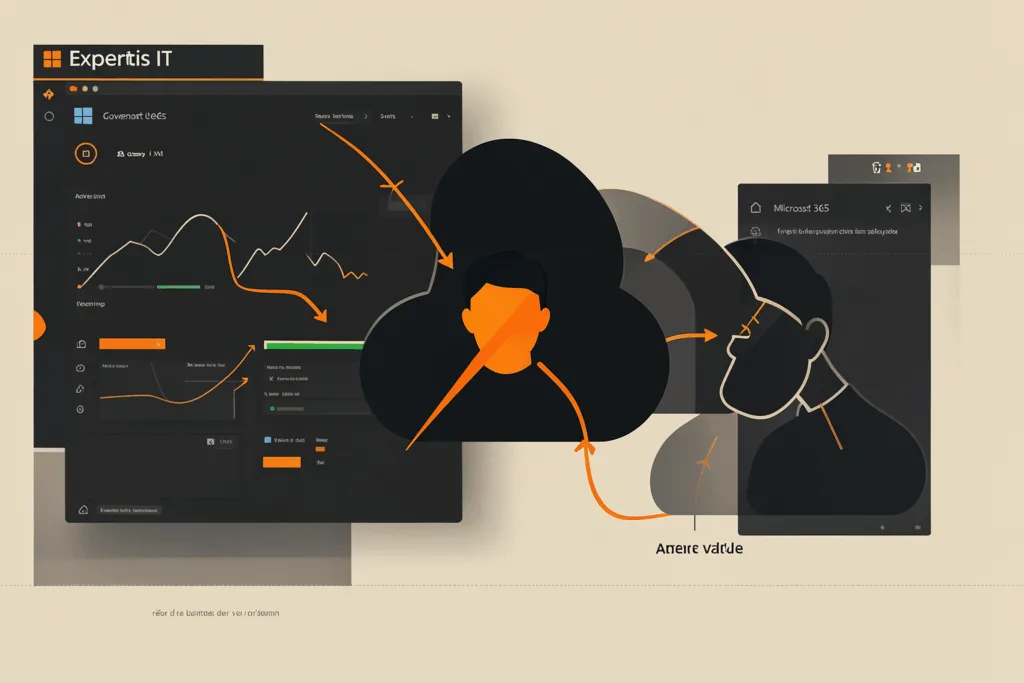
Le départ d’un collaborateur est un moment critique pour la sécurité informatique. Désactiver un compte utilisateur ne suffit pas : il faut garantir que les données partagées restent accessibles, que les sessions actives sont fermées et que les droits d’administration sont révoqués immédiatement. Ce guide détaille la procédure opérationnelle pour gérer le départ d’un employé sous Microsoft 365, en assurant la continuité de l’activité et la protection des informations sensibles.
Pourquoi la désactivation seule est insuffisante
Dans l’environnement Microsoft 365, un compte utilisateur est bien plus qu’une adresse email. C’est une identité numérique qui détient des droits d’accès à SharePoint, Teams, OneDrive, aux applications SaaS tierces et parfois à des rôles administratifs. Lorsque vous désactivez simplement le compte dans le centre d’administration, l’utilisateur ne peut plus se connecter, mais les sessions ouvertes sur ses appareils mobiles ou ordinateurs personnels peuvent persister pendant plusieurs heures. De plus, les fichiers qu’il possède restent verrouillés pour les autres collaborateurs s’ils n’ont pas été transférés. Ignorer ces étapes crée des failles de sécurité et des ruptures dans la collaboration.
- Les sessions actives ne sont pas toujours révoquées instantanément.
- La propriété des fichiers OneDrive reste attachée au compte inactif.
- Les autorisations partagées manuellement ne se retirent pas automatiquement.
Les 5 étapes critiques de la procédure de départ
Une gestion rigoureuse du départ salarié informatique suit une séquence logique pour minimiser les risques. Cette méthode s’applique aux TPE, PME et cabinets professionnels utilisant Microsoft 365 comme socle collaboratif.
- **1. Révocation immédiate des sessions actives** : Avant de désactiver le compte, forcez la déconnexion de tous les appareils. Cela empêche l’ancien employé d’accéder aux données depuis son téléphone ou sa tablette personnelle après son départ effectif.
- **2. Transfert de la boîte de réception** : Configurez une règle de transfert vers un collègue ou un groupe de distribution, puis désactivez-la une fois les dossiers archivés. Cela assure qu’aucun email client n’est perdu pendant la transition.
- **3. Prise de possession des fichiers OneDrive** : C’est l’étape la plus souvent oubliée. Un administrateur doit transférer la propriété du contenu OneDrive vers un autre utilisateur ou un site SharePoint d’équipe. Sans cela, les liens partagés deviennent invalides.
- **4. Révision des autorisations collaboratives** : Vérifiez les documents et dossiers SharePoint où l’employé avait des droits spécifiques (éditeur, contributeur). Retirez-le des listes d’accès directes pour éviter qu’il ne puisse modifier des données critiques s’il conserve un accès résiduel.
- **5. Désactivation finale du compte** : Une fois les transferts effectués, désactivez le compte utilisateur. Ne le supprimez pas immédiatement ; conservez-le pendant 30 à 90 jours pour permettre la récupération de données si nécessaire.
Gérer les rôles administratifs et les licences
Si l’employé parti détenait des droits d’administrateur global ou de gestionnaire de sécurité, ces privilèges doivent être retirés avant la désactivation. Un compte inactif avec des droits élevés représente un risque majeur en cas de compromission ultérieure. Parallèlement, libérez la licence Microsoft 365 associée pour optimiser les coûts. Cette licence peut être réaffectée immédiatement à un nouveau collaborateur ou mise en attente dans le pool de licences disponibles.
- Retirer les rôles d’administrateur Azure AD / Entra ID.
- Libérer la licence pour réutilisation immédiate.
- Vérifier l’absence d’applications SaaS connectées via OAuth qui nécessitent une révocation séparée.
Exemples de mise en œuvre génériques
Voici trois scénarios courants illustrant l’application de cette procédure dans différents contextes professionnels.
- **Exemple 1 : Cabinet comptable** – Un expert-comptable part en fin d’exercice. Ses dossiers clients sont stockés sur OneDrive. L’administrateur transfère la propriété de son OneDrive vers l’associé principal, révoque ses sessions mobiles et configure un transfert d’emails temporaire vers le secrétariat pour gérer les relances fiscales urgentes.
- **Exemple 2 : PME industrielle** – Un responsable production quitte l’entreprise. Il avait accès à des tableaux de bord Power BI partagés. La procédure inclut la révocation de ses droits sur ces rapports, le transfert de sa boîte mail vers son successeur et la désactivation de son compte après vérification que les données de production ont été sauvegardées localement.
- **Exemple 3 : Association à but non lucratif** – Un bénévole coordonnateur prend sa retraite. Il utilisait Teams pour communiquer avec les volontaires. L’administrateur transfère la propriété des fichiers du canal Teams dédié, retire son rôle de propriétaire du groupe Microsoft 365 et désactive le compte après avoir archivé l’historique des conversations.
Erreurs fréquentes à éviter
Les organisations commettent souvent des erreurs qui compromettent la sécurité ou la continuité.
- **Supprimer le compte trop vite** : La suppression définitive entraîne la perte irrémédiable des données. Privilégiez la désactivation suivie d’une archive.
- **Oublier les appareils mobiles** : Une session ouverte sur un smartphone personnel peut permettre un accès prolongé aux emails et fichiers si elle n’est pas révoquée manuellement.
- **Ne pas vérifier les partages externes** : Un employé parti peut avoir partagé des documents avec des partenaires externes. Ces liens restent actifs tant que l’autorisation n’est pas retirée explicitement.
Livrables et points de contrôle
Pour formaliser cette gouvernance, nous recommandons la production d’un registre des accès mis à jour lors de chaque départ. Ce document liste les comptes désactivés, les transferts de propriété effectués et les dates de révocation des sessions. Il sert de preuve de conformité pour les audits internes ou externes.
- Registre des accès utilisateurs (mise à jour mensuelle).
- Procédure écrite de départ salarié validée par la direction.
- Checklist de vérification post-départ (emails, fichiers, sessions).
FAQ : Gestion du départ employé Microsoft 365
- **Combien de temps conserver un compte désactivé ?** – Nous recommandons une conservation de 30 à 90 jours pour permettre la récupération de données, avant suppression définitive ou archivage.
- **Comment transférer les fichiers OneDrive d’un employé parti ?** – Via le centre d’administration Microsoft 365, un administrateur peut utiliser l’outil « Transférer le contenu » pour déplacer les fichiers vers un autre utilisateur ou un site SharePoint.
- **Les emails envoyés après la désactivation sont-ils perdus ?** – Non, si une règle de transfert a été configurée avant la désactivation. Sinon, ils rebondissent vers l’expéditeur avec une erreur d’adresse inexistante.
- **Faut-il révoquer les sessions manuellement ?** – Oui, la désactivation du compte ne ferme pas toujours les sessions actives sur les appareils mobiles. La révocation manuelle est nécessaire pour un blocage immédiat.
- **Comment gérer les droits d’un administrateur parti ?** – Retirez tous les rôles administratifs avant de désactiver le compte. Vérifiez qu’aucun autre compte ne dépend de ses autorisations spécifiques.
| Action | Impact immédiat | Nécessité |
|---|---|---|
| Désactivation du compte | Bloque la connexion future | Obligatoire |
| Révocation des sessions | Ferme les accès mobiles actifs | Recommandée fortement |
| Transfert OneDrive | Préserve l’accès aux fichiers | Critique pour la continuité |
| Suppression immédiate | Perte définitive des données | À éviter sans archive |
Questions fréquentes
Combien de temps conserver un compte désactivé ?
Nous recommandons une conservation de 30 à 90 jours pour permettre la récupération de données, avant suppression définitive ou archivage.
Comment transférer les fichiers OneDrive d’un employé parti ?
Via le centre d’administration Microsoft 365, un administrateur peut utiliser l’outil « Transférer le contenu » pour déplacer les fichiers vers un autre utilisateur ou un site SharePoint.
Les emails envoyés après la désactivation sont-ils perdus ?
Non, si une règle de transfert a été configurée avant la désactivation. Sinon, ils rebondissent vers l’expéditeur avec une erreur d’adresse inexistante.
Faut-il révoquer les sessions manuellement ?
Oui, la désactivation du compte ne ferme pas toujours les sessions actives sur les appareils mobiles. La révocation manuelle est nécessaire pour un blocage immédiat.
Comment gérer les droits d’un administrateur parti ?
Retirez tous les rôles administratifs avant de désactiver le compte. Vérifiez qu’aucun autre compte ne dépend de ses autorisations spécifiques.
Besoin d’une revue de vos accès Microsoft 365 ?
Expertis’IT accompagne les TPE, PME et cabinets dans la gouvernance de leurs identités numériques. Demandez une revue des accès pour sécuriser vos données et optimiser vos licences.