
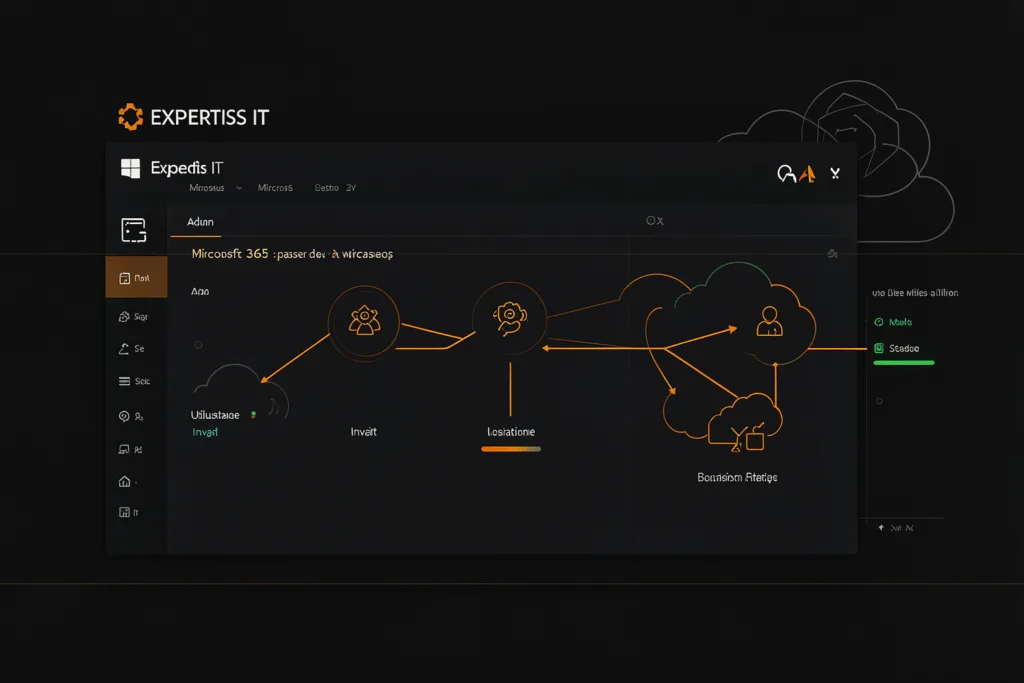
Dans de nombreuses PME et cabinets professionnels, l’adoption de Microsoft 365 s’accompagne souvent d’une tendance naturelle : faciliter la collaboration en accordant des droits larges. Le résultat est fréquemment un environnement où chaque utilisateur dispose d’un accès quasi universel aux fichiers SharePoint, Teams et Exchange. Cette approche « tout à tous » simplifie le quotidien immédiat mais complexifie la sécurité à long terme. Elle expose l’organisation à des risques de fuite de données, de confusion dans les versions de documents et de difficultés lors du départ d’un collaborateur. La gouvernance des droits d’accès Microsoft 365 ne consiste pas à verrouiller l’information, mais à la rendre accessible au bon moment, pour la bonne personne. Il s’agit d’appliquer le principe du moindre privilège : chaque utilisateur ne reçoit que les permissions strictement nécessaires à son poste de travail. Ce guide détaille une méthode concrète pour structurer ces accès via des groupes dynamiques et des rôles administratifs adaptés, sans alourdir la charge de gestion quotidienne.
Pourquoi la granularité des permissions est critique
L’enjeu principal n’est pas technique, mais organisationnel. Lorsque les droits sont mal définis, trois frictions apparaissent rapidement : 1. **La sécurité passive** : Un fichier sensible partagé avec « Tous les employés » reste visible par des personnes qui n’ont pas besoin d’y accéder. En cas de cyberattaque ou de départ brusque, la surface d’exposition est maximale. 2. **La perte de productivité** : À l’inverse, un collaborateur qui doit demander systématiquement un accès à son manager pour modifier un document perd du temps et ralentit les processus métier. 3. **L’auditabilité faible** : En cas de contrôle ou de besoin de traçabilité, il est difficile d’identifier qui a modifié quoi, si les permissions sont trop larges ou héritées de manière désordonnée. Une gouvernance efficace permet de transformer ces points de friction en leviers de confiance. Elle garantit que la collaboration reste fluide tout en contenant les risques liés à la manipulation des données.
- Réduction du risque de fuite d’information sensible
- Clarification des responsabilités sur les documents partagés
- Facilitation de l’intégration et de la gestion des départs
Les piliers d’une gouvernance M365 structurée
Pour sortir du chaos permissionnel, il faut distinguer trois niveaux de contrôle qui fonctionnent en synergie. Confondre ces niveaux est l’erreur la plus fréquente lors de la mise en place d’une stratégie d’accès.
- **Les rôles administratifs** : Ce sont les comptes disposant de pouvoirs élevés dans le centre d’administration Microsoft 365 (Global Admin, User Admin, etc.). Ils doivent être limités au strict minimum pour éviter qu’un technicien ne puisse par erreur supprimer un tenant entier.
- **Les groupes de sécurité et Office 365** : Ce sont les conteneurs logiques qui regroupent les utilisateurs selon leur fonction ou leur département. C’est ici que se joue l’attribution des droits d’accès aux ressources (sites SharePoint, boîtes aux lettres partagées).
- **Les permissions sur les objets** : Une fois le groupe défini, on lui attribue un niveau de droit précis (Lecture, Contributeur, Lecteur, Propriétaire) sur un dossier ou une équipe Teams spécifique.
Méthode de déploiement : 5 étapes vers le moindre privilège
La transition d’un modèle ouvert à un modèle gouverné ne doit pas être brutale. Voici une approche progressive testée sur des environnements de 10 à 200 utilisateurs.
- **1. Inventaire des ressources critiques** : Identifiez les sites SharePoint, les équipes Teams et les boîtes aux lettres partagées qui contiennent des données sensibles (RH, Finance, Projets clients). Ignorez pour l’instant les espaces de travail généraux.
- **2. Cartographie des profils métier** : Listez les fonctions types dans l’entreprise (ex: Commercial, Comptable, DRH, Direction). Pour chaque profil, définissez ce qu’il doit voir et ce qu’il doit modifier.
- **3. Création de groupes dynamiques ou statiques** : Créez un groupe pour chaque profil métier. Utilisez des règles d’adhésion dynamique si possible (basées sur le département ou le titre du poste dans l’annuaire) pour automatiser l’intégration des nouveaux arrivants.
- **4. Attribution des droits par groupe, non par individu** : Ne donnez jamais un accès directement à « Jean Dupont ». Donnez-le au groupe « Comptabilité ». Si Jean change de service, il sort du groupe et perd les droits automatiquement.
- **5. Revue trimestrielle des administrateurs** : Vérifiez qui détient encore les rôles d’administration globale. Supprimez les anciens comptes ou les stagiaires ayant conservé des droits élevés.
Exemples concrets de mise en œuvre
Pour illustrer cette méthode, voici trois scénarios génériques rencontrés chez nos clients.
- **Exemple 1 : Le cabinet d’avocats** Les dossiers clients sont sensibles. Au lieu de partager chaque dossier avec les associés individuellement, un groupe « Équipe Droit Fiscal » est créé. Les avocats de cette équipe y ont des droits de contributeur. Les secrétaires disposent d’un groupe « Support Admin » avec des droits de lecture seule sur les métadonnées des dossiers, mais pas sur le contenu juridique. Cela garantit la confidentialité tout en permettant la coordination administrative.
- **Exemple 2 : La PME industrielle multisite** Les procédures qualité sont hébergées sur SharePoint. Un groupe « Responsables Qualité » a des droits de modification sur les documents officiels. Tous les autres employés appartiennent au groupe « Tous Employés » qui n’a que des droits de lecture. Lors d’une mise à jour réglementaire, seuls les responsables peuvent publier la nouvelle version, évitant ainsi les conflits d’édition.
- **Exemple 3 : L’association à gestion bénévole** Les bénévoles tournent fréquemment. Au lieu de gérer manuellement les accès à chaque départ, l’administrateur utilise des groupes basés sur le rôle « Bénévole Actif ». Dès qu’un bénévole quitte l’association, son statut est modifié dans l’annuaire, et il perd automatiquement l’accès aux fichiers financiers et aux listes de donateurs, sans intervention technique supplémentaire.
Erreurs à éviter et points de contrôle
Même avec une bonne intention, certaines pratiques dégradent rapidement la gouvernance.
- **L’erreur du « Propriétaire » systématique** : Donner le rôle de Propriétaire à tous les membres d’une équipe Teams permet à chacun de supprimer l’équipe ou de modifier les permissions. Privilégiez le rôle de Membre pour la collaboration courante et réservez le Propriétaire aux responsables de projet.
- **L’oubli des invités externes** : Les partenaires externes doivent avoir un accès limité dans le temps. Vérifiez régulièrement les invitations expirées ou les comptes invités inactifs depuis plus de 90 jours.
- **Le mélange des rôles admin** : Un utilisateur ne devrait pas être à la fois administrateur global et simple utilisateur standard. Cette dualité crée des risques de confusion et de sécurité. Séparez clairement les profils techniques des profils métier.
- **Point de contrôle mensuel** : Utilisez le rapport « Accès aux applications » dans le centre d’administration pour identifier les comptes qui n’ont pas utilisé leurs droits élevés depuis longtemps.
Livrables attendus d’une gouvernance maîtrisée
Une fois la méthode appliquée, vous disposez d’un environnement plus robuste. Les livrables concrets incluent :
- Un annuaire de groupes documenté avec leur périmètre d’action
- Une matrice des rôles administratifs révisée et réduite
- Des politiques de partage par défaut configurées pour limiter les partages externes non contrôlés
- Une procédure claire d’onboarding/offboarding liée aux groupes métier
| Critère | Approche « Tout à tous » | Gouvernance par Rôles |
|---|---|---|
| Sécurité | Faible (sur-partage) | Élevée (moindre privilège) |
| Gestion des départs | Manuelle et longue | Automatique via groupes |
| Complexité initiale | Nulle | Modérée (mise en place) |
| Maintenance continue | Élevée (dérive des droits) | Faible (règles stables) |
| Auditabilité | Difficile | Claire et traçable |
Questions fréquentes
Quelle est la différence entre un groupe de sécurité et un rôle administratif ?
Un rôle administratif (comme Global Admin) donne des pouvoirs sur l’ensemble du tenant Microsoft 365 (création d’utilisateurs, gestion des licences). Un groupe de sécurité sert uniquement à attribuer des droits d’accès à des ressources spécifiques (fichiers, applications, boîtes aux lettres).
Dois-je utiliser des groupes dynamiques ou statiques ?
Les groupes dynamiques sont recommandés si vous gérez bien l’annuaire (attributs comme département ou titre précis). Ils automatisent l’intégration. Les groupes statiques sont plus simples à mettre en place pour les petites structures où les changements de poste sont rares.
Comment gérer les accès d’un collaborateur en télétravail ?
La gouvernance des droits ne change pas avec le lieu de travail. L’accès se fait via l’identité numérique. Assurez-vous simplement que la double authentification (MFA) est activée pour sécuriser ces connexions distantes, indépendamment des permissions sur les fichiers.
Que faire en cas de départ soudain d’un employé ?
Si vous utilisez des groupes métier, il suffit de suspendre le compte utilisateur. Il perd immédiatement l’accès à toutes les ressources associées à ses groupes. Si vous avez attribué des droits individuels, une vérification manuelle est nécessaire pour chaque dossier partagé.
Est-ce que cela impacte la productivité immédiate ?
Non, si la transition est progressive. Les utilisateurs conservent leurs accès existants pendant la phase de migration. La structuration par groupes se fait en arrière-plan. Une fois stabilisée, la productivité augmente car les demandes d’accès deviennent prévisibles et automatisées.
Vérifiez la santé de vos permissions M365
Une gouvernance mal structurée passe souvent inaperçue jusqu’à un incident. Bénéficiez d’un mini-audit gratuit pour identifier les points de friction dans votre environnement Microsoft 365.